音乐
您可以通过以下几种方式播放音乐:
-
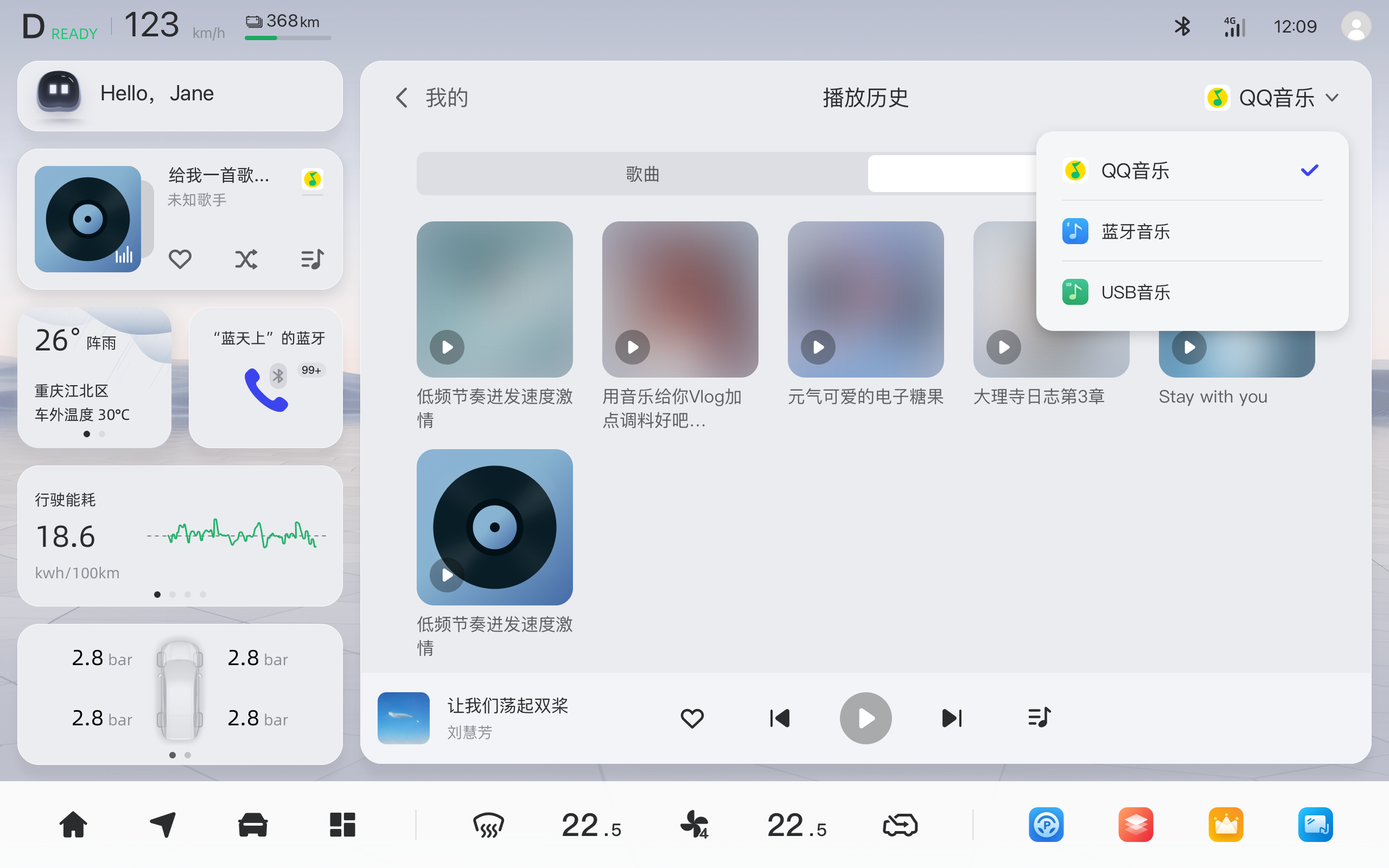
在中控显示屏应用列表选择您想使用的音乐应用,点击进入应用页面,例如蓝牙音乐、USB音乐、QQ音乐等
-
使用语音搜索功能,唤醒语音精灵后发出音乐搜索指令,例如:“我想听周杰伦的花海”,系统自动为您播放音乐。
-
您可以点击中控显示屏组件区域的音乐组件播放按钮,开始收听音乐。
桌面音乐组件
长按组件区,可以切换三种音乐组件: 小尺寸组件、中尺寸组件、大尺寸组件。
小尺寸组件功能如下:-
播放/暂停:单击专辑封面。
-
收藏/取消收藏:双击专辑封面。
-
切歌:左滑-下一曲;右滑-上一曲。
注:在线音乐应用收藏功能依赖账户绑定,未登录情况与未绑定情况下,收藏失败。
中尺寸组件功能如下:
-
打开播放列表:点击播放按钮列表-显示播放列表图层。
-
播放模式:点击可以切换音乐的播放模式。
大尺寸组件功能如下:
-
歌词:点击显示歌词界面。
注:与上述尺寸组件重复功能不再赘述。
音乐控制
音乐控制存在如下方式:
-
语音控制:您发出音乐搜索指令后,可以在语音回复显示区域内看到各应用的搜索结果,您可以进行资源选择,系统为您提供默认选项。
-
方向盘控制。
蓝牙音乐
蓝牙音乐的基础功能如下:
-
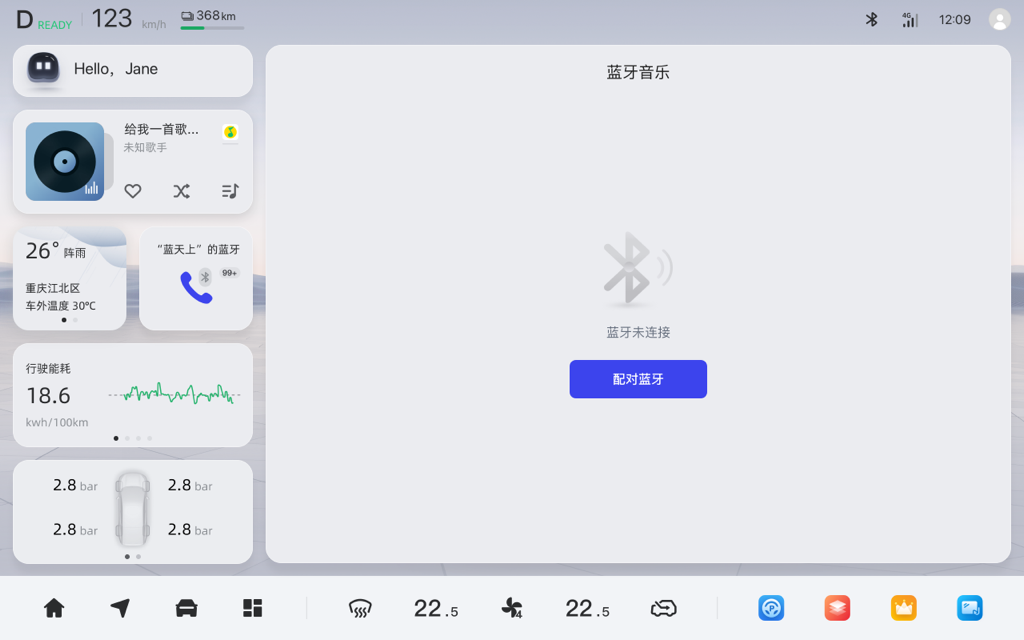
未连接状态:页面显示“连接蓝牙”文案和蓝牙图标,您可点击该区域自动跳转至车辆设置蓝牙连接页面。
-
连接状态:您可点击蓝牙连接的名称跳转至蓝牙设置,音乐播放时,歌曲的进度条不可拖动。
-
音量调节:当前媒体为蓝牙时,您调节手机音量可直接控制车机媒体音量。
-
页面跳转:您可点击应用内的蓝牙音乐和桌面音乐组件内的触控区域直接进入播放详情,可在当前页面进行音效调节与氛围灯调节。
USB音乐
USB音乐的基础功能如下:
插入状态显示:在您插入U盘后,您可根据以下两种情况进行操作:
-
未打开应用时:U盘扫描完成,您可点击弹窗反馈扫描结果(检测到xx个可播放音乐文件)打开USB音乐。
-
打开应用时:在U盘位于扫描状态时,除切换音乐应用以外的按钮皆不可用,默认以文件夹模式显示,加载完毕前不可修改显示形式。
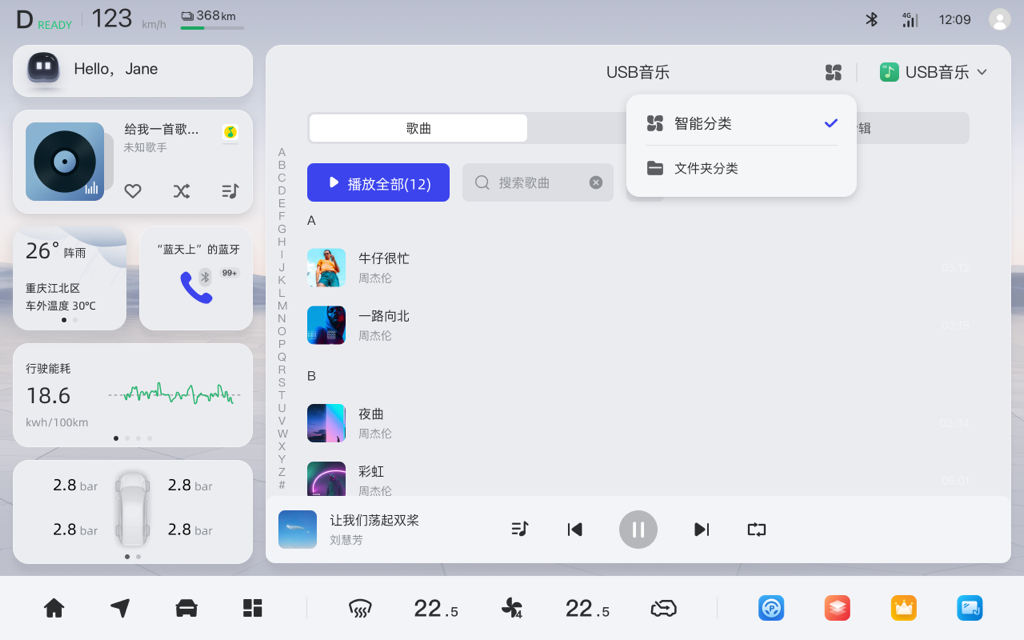
模式切换:您可点击按钮进行文件夹显示和智能分类两种模式的切换。
文件夹模式:您可以进行文件夹搜索,但无法新建文件夹。
歌曲详情:您可点击正在播放的歌曲列表进⼊歌曲详情⻚,也可点击mini播放器图片和文本区域进入。
智能分类:
音频文件按照歌曲、歌手、专辑进行分类,您可点击对应按钮跳转至相应分类。
歌曲:歌曲列表按时间和首字母进行排序,默认为时间排序,点击按钮可切换排序方式。
歌手/专辑:您可点击播放按钮直接播放当前歌手/专辑的歌曲,点击或长按非按钮区域,可进⼊对应“歌手/专辑歌单”详情。
编辑:您可以长按歌曲进入编辑状态,点击列表即可选中/取消选中,仅支持歌曲编辑,不支持文件夹、分类类别新建和编辑。
注:删除USB音乐即删除U盘内源文件,执行删除操作中,可能需要等待数据传回,此时模块/界面不可执行其他动作,且显示loading状态。
音乐音源切换
您可点击右上角的音源切换按钮进行音乐应用的选择。