数字商城
您可以在车机端应用列表中点击TopsHouse进入应用,切换到【数字商城】标签即可进入商城页面。
图 1. 车机端应用列表中的TopsHouse
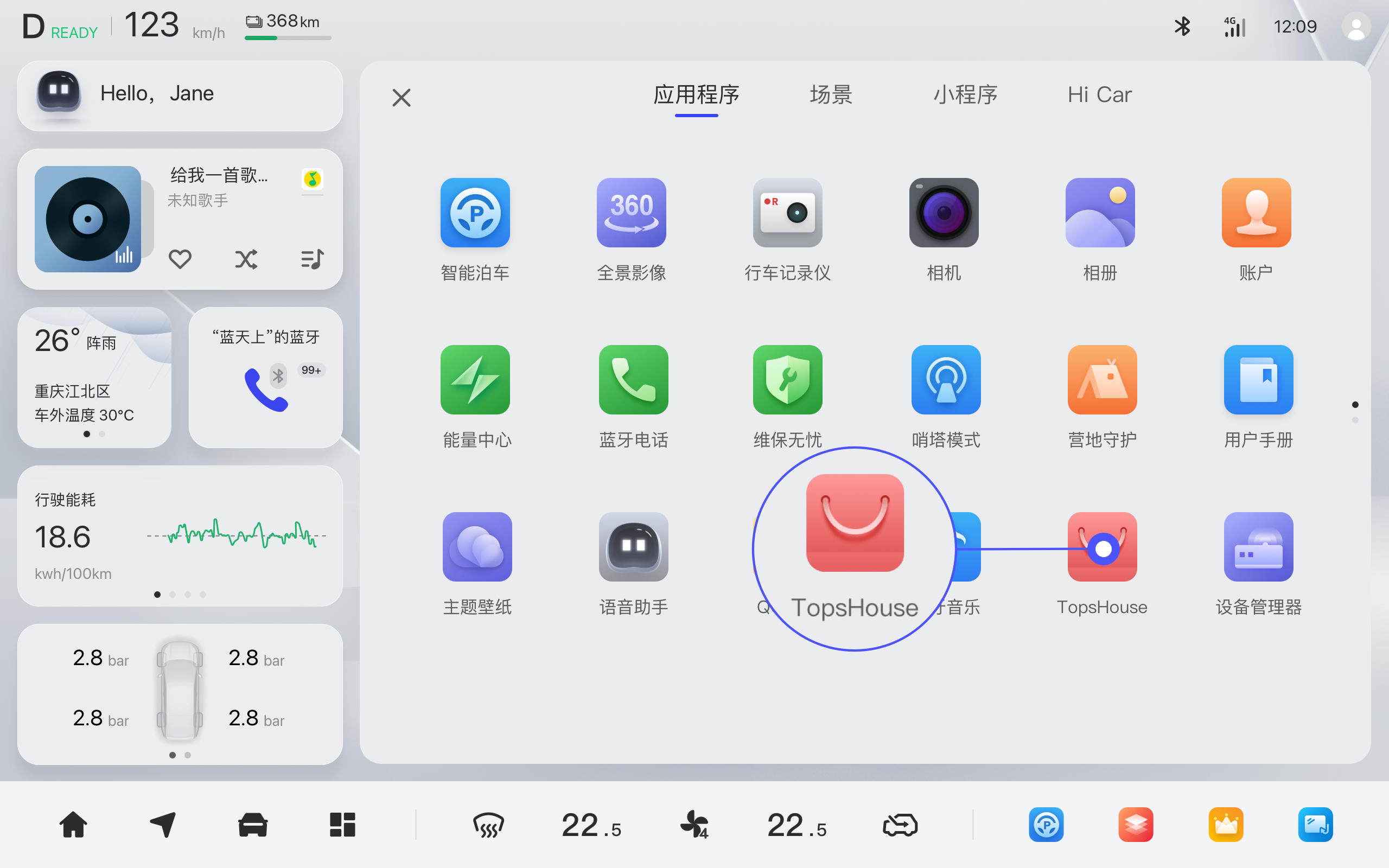
图 2. 车机端数字商城首页
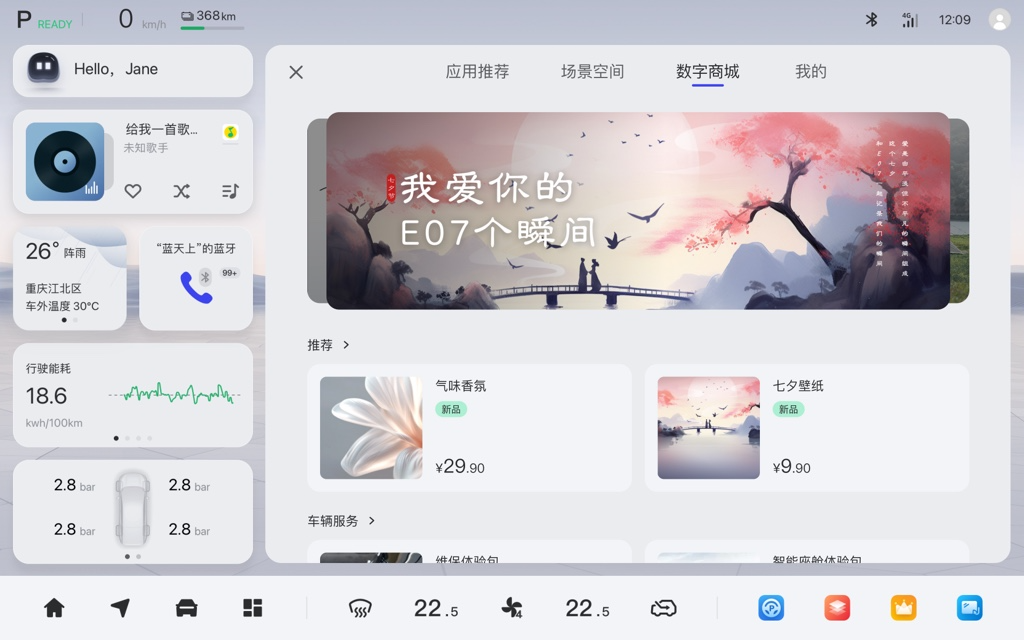
商城所售涵盖了用车、生活等场景下常用汽车备件及智能软件商品。
图 3. 车机端商城二级分类商品列表
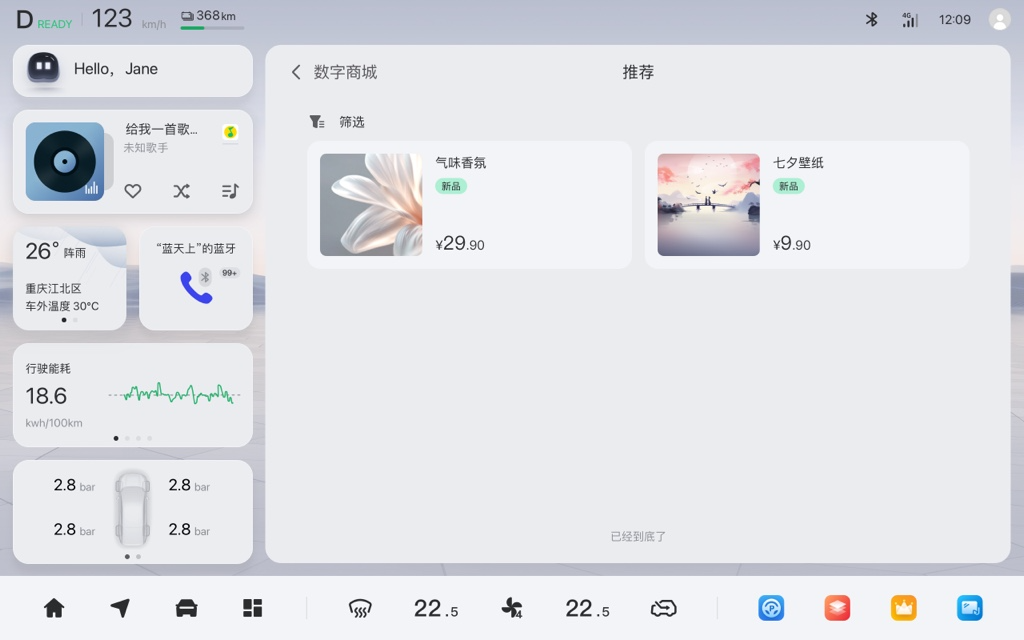
商品分类下,您可见该类别下的商品列表,通过点击【筛选】,可以快速筛选目标商品。点击商品卡片,进入商品详情页面。
图 4. 车机端商品详情页
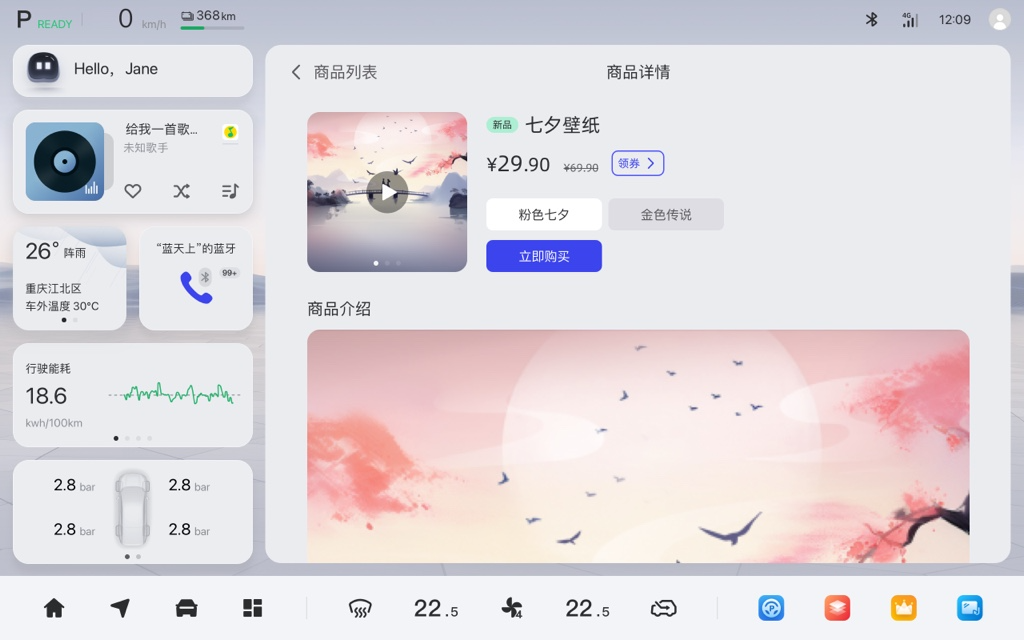
商品详情页存在下列几类按钮:
-
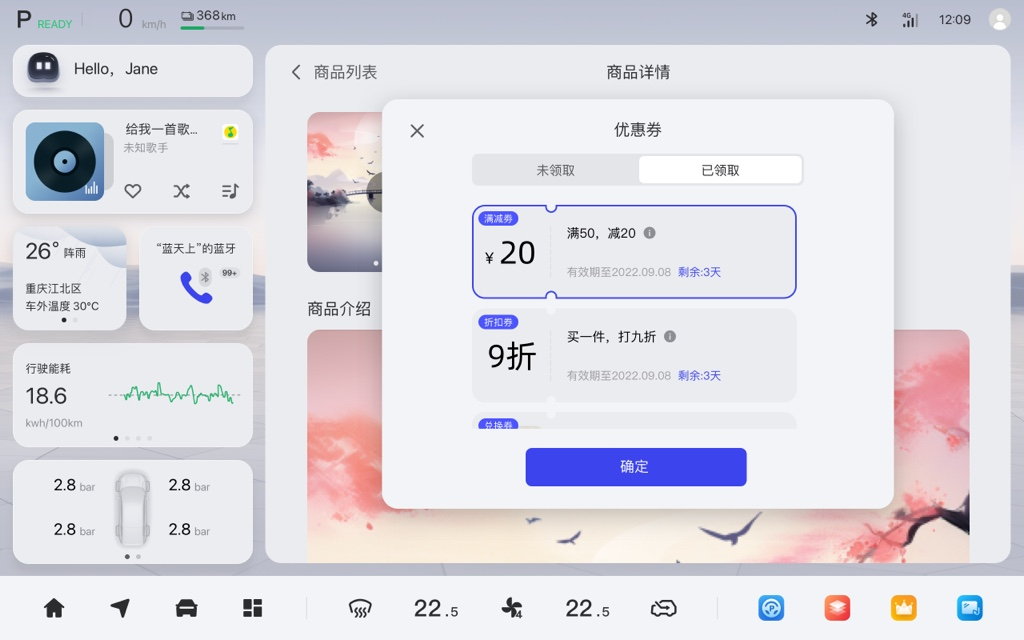
点击【领券】,您可在弹窗中领取优惠券,支付时可享受优惠。
图 5. 优惠券弹窗
-
商品详情页点击商品选项,可切换不同商品。
-
点击【立即购买】,进入确认订单页。
购买软件类商品
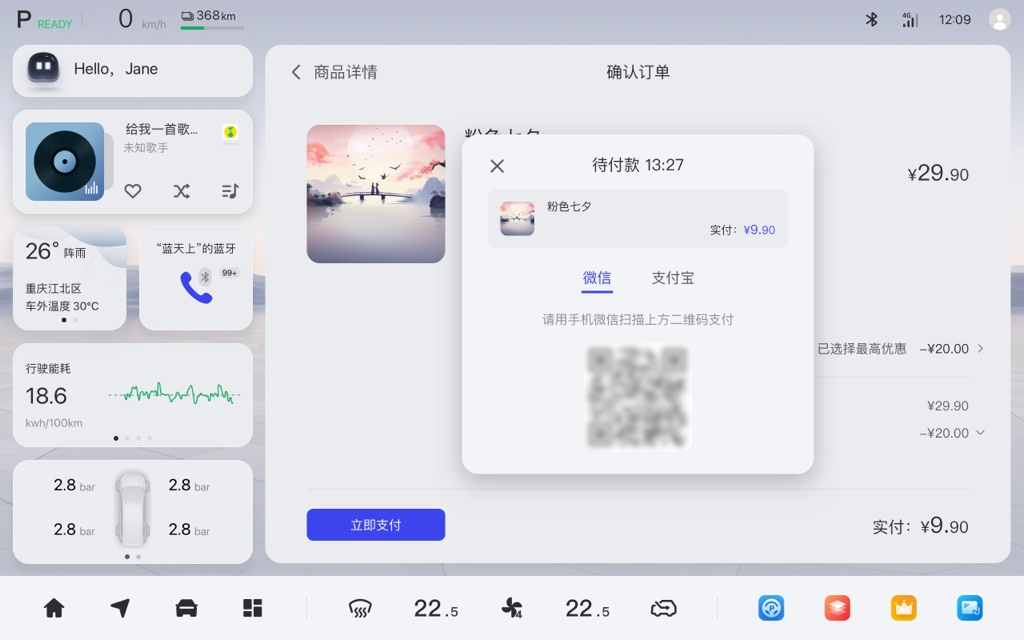
在确认订单页,若您拥有优惠券,系统会自动勾选最大优惠金额的优惠券,您也可以点击【优惠券】自由选择用券。
在确认订单页,若购买的是软件类商品,点击【立即支付】,唤起付款二维码弹窗。
图 6. 付款二维码弹窗
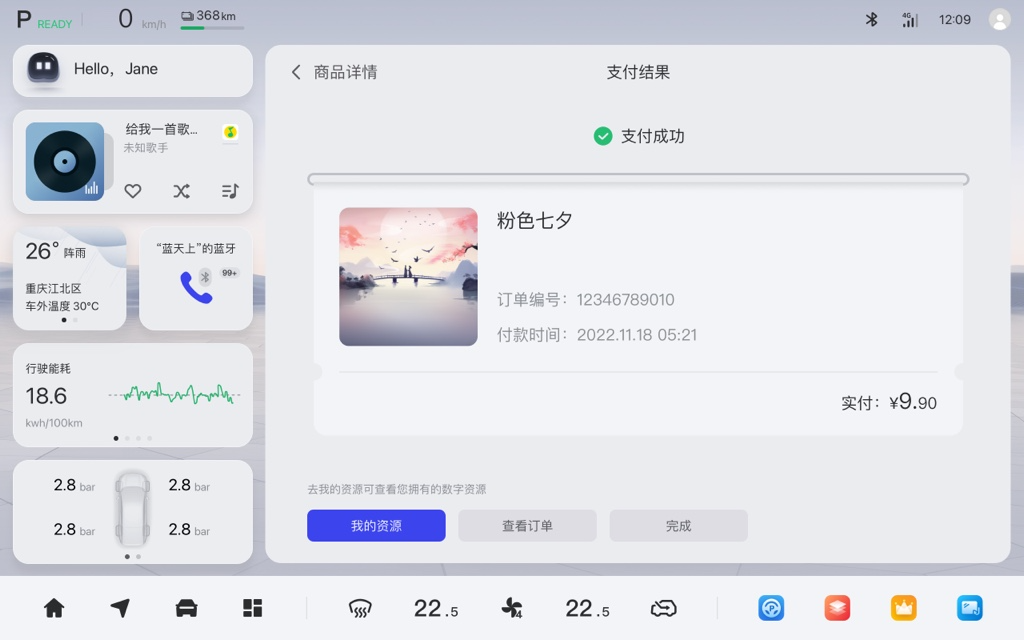
支付成功后,将自动进入支付结果页,如下图所示:
图 7. 车机端支付结果页
-
点击【完成】,回到商城首页。
-
点击【查看订单】,进入订单列表页。
-
点击【我的资源】,进入我的资源页。该页面显示您已获得的软件资源。
图 8. 车机端我的资源页
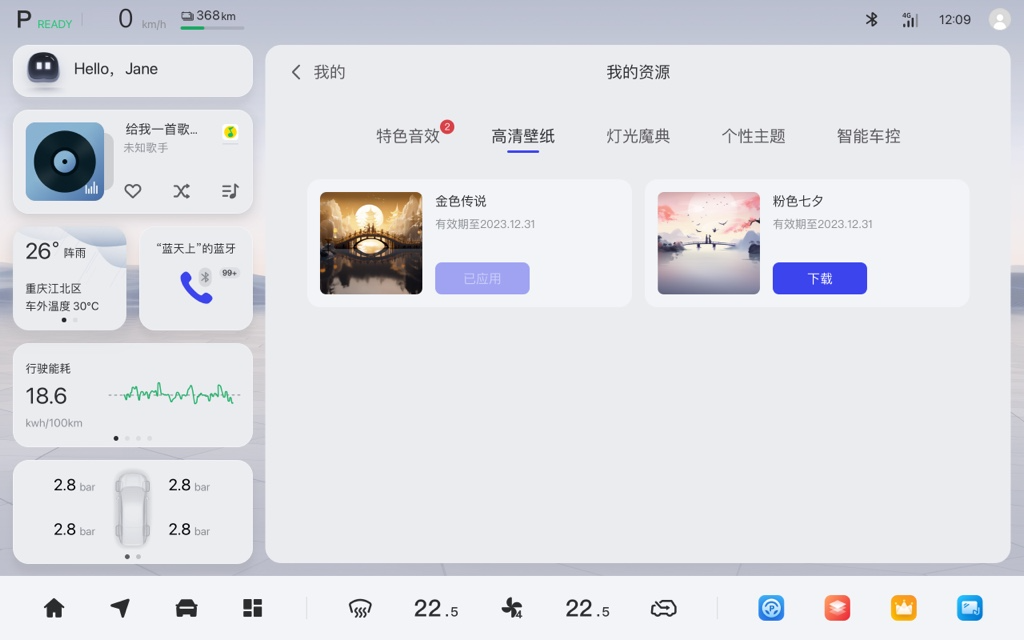
在我的资源页,可浏览您已获得的所有软件资源,点击【下载】,资源将被下载到本地,点击【去应用】,跳转至目的页面使用该资源。
购买实物类商品
-
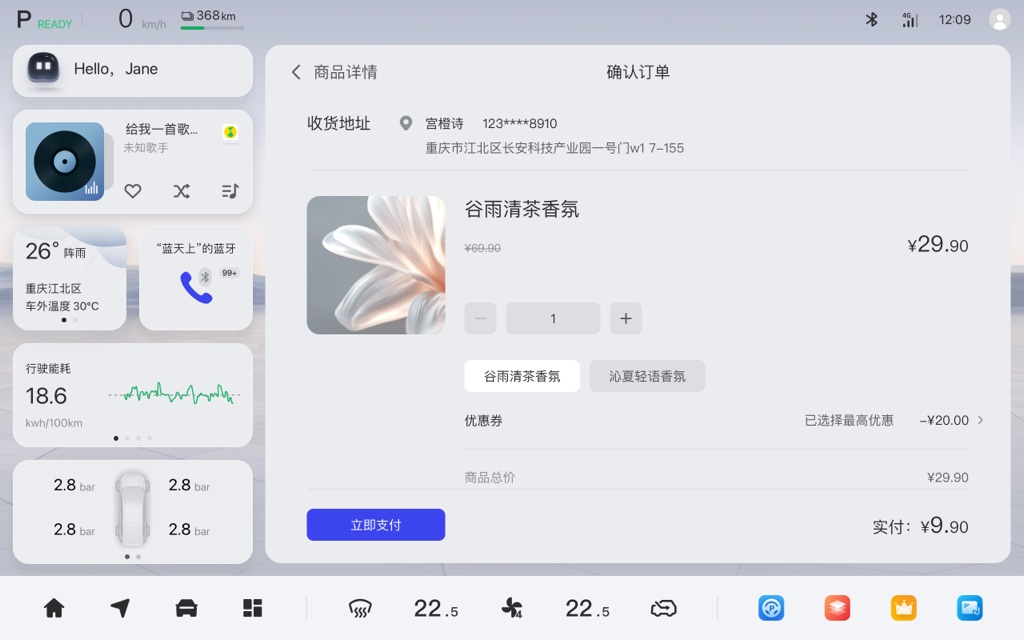
不涉及安装。
图 9. 购买实物的确认订单页
-
点击【收货地址】,进入添加收货地址页,您可选择某一地址或在该页面编辑和管理已有地址。
图 10. 车机端添加收货地址页
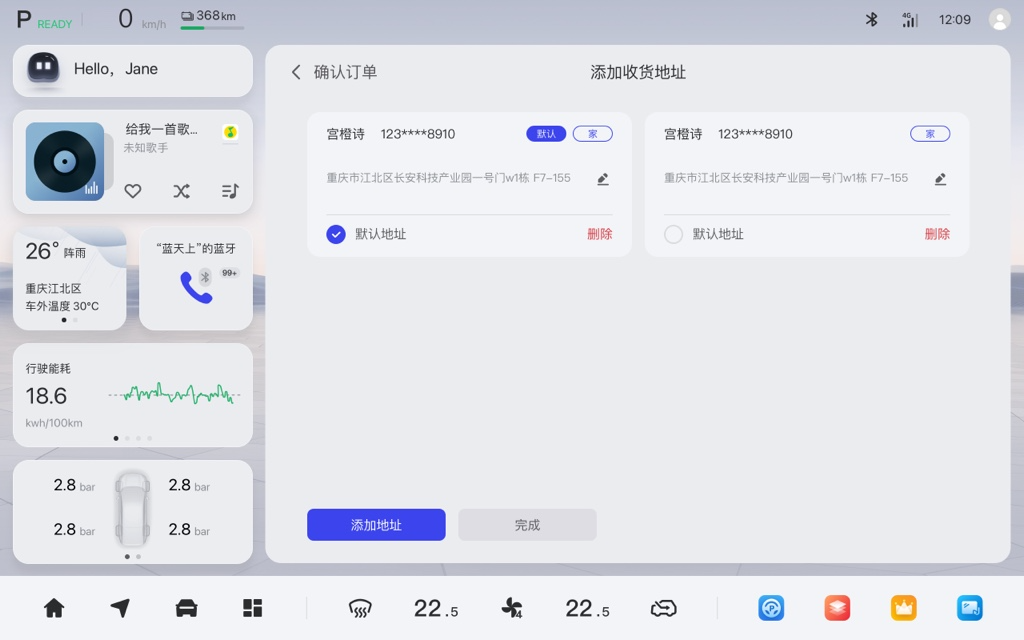
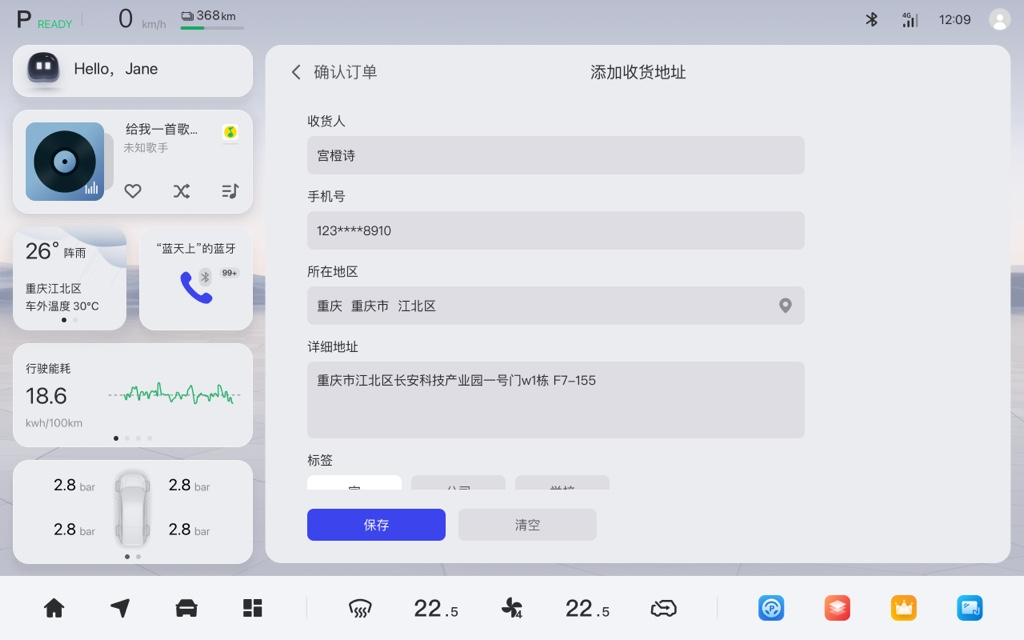
如果您从未添加地址,则可以在该页面添加新的地址。
图 11. 创建新的收货地址
-
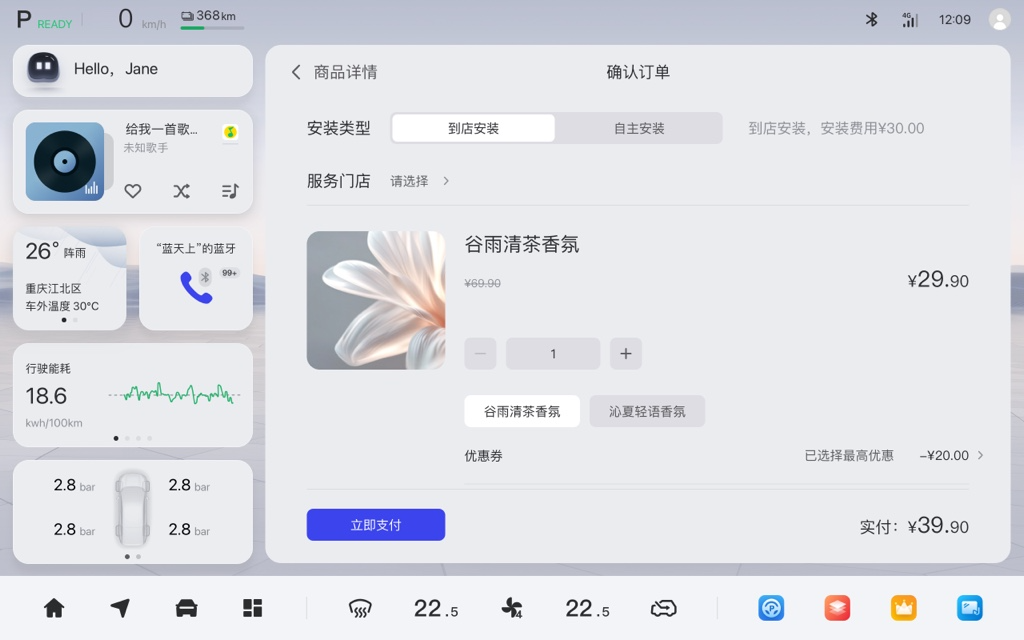
涉及安装。
图 12. 安装类型确认订单页(涉及安装)
-
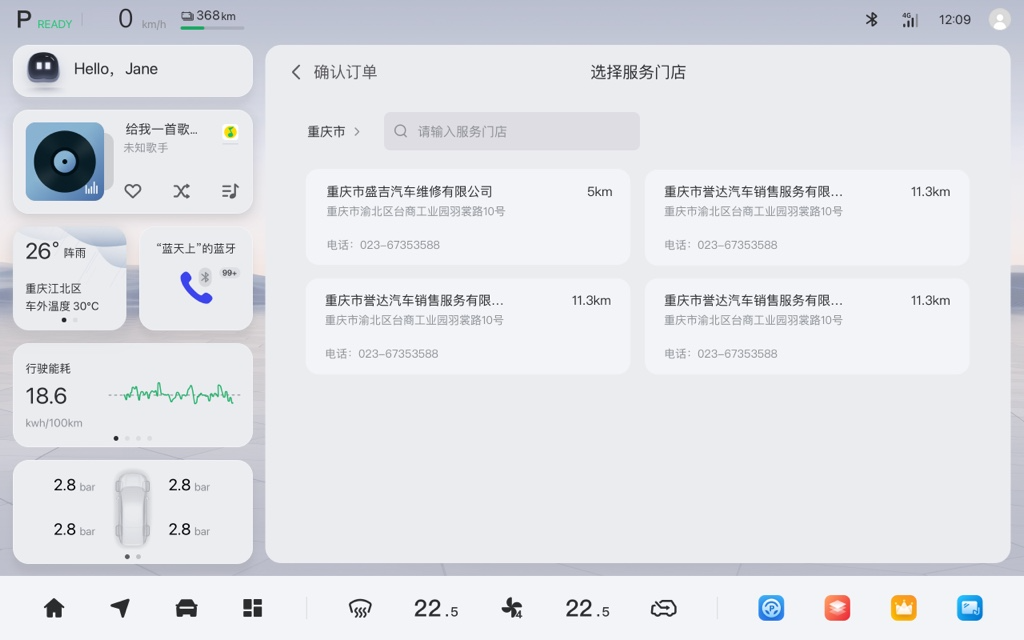
点击【到店安装】-【选择服务门店】,您可就近选择线下门店,到店安装。
图 13. 选择服务门店
-
点击【自主安装】-【选择收货地址】,您可选择收货地址,该功能已在前文介绍。
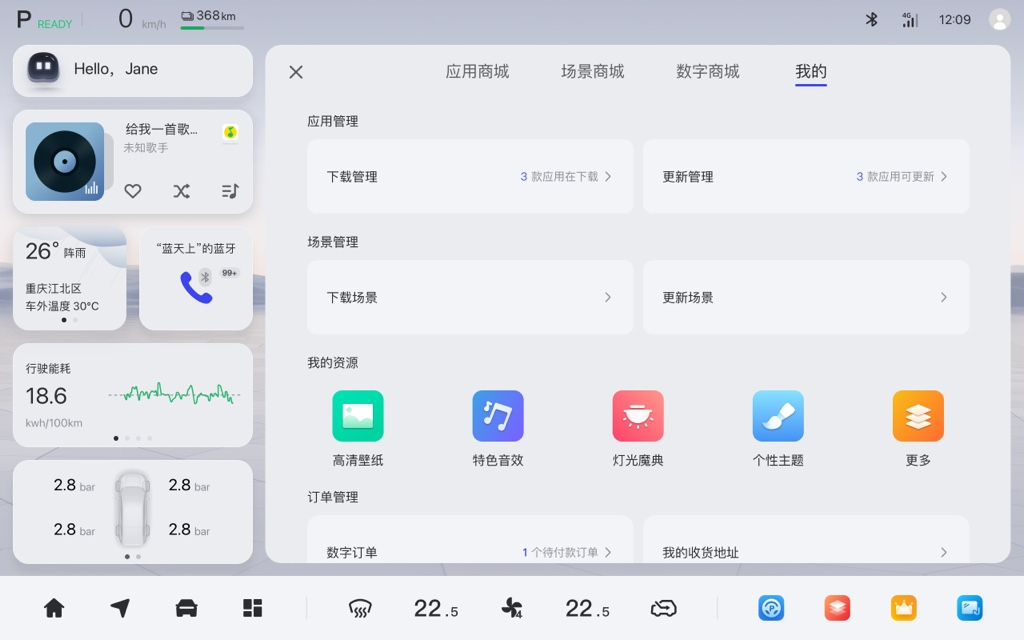
图 14. 我的
-
我的资源板块,您点击图标即可进入对应资源分类,每个分类下显示您拥有的软件资源。
-
订单管理板块,您点击【数字订单】即可进入订单列表页。
-
订单管理板块,您点击【我的收货地址】即可进入地址列表页。
-
我的卡券板块,您点击【我的优惠券】即可进入优惠券列表页。