相册
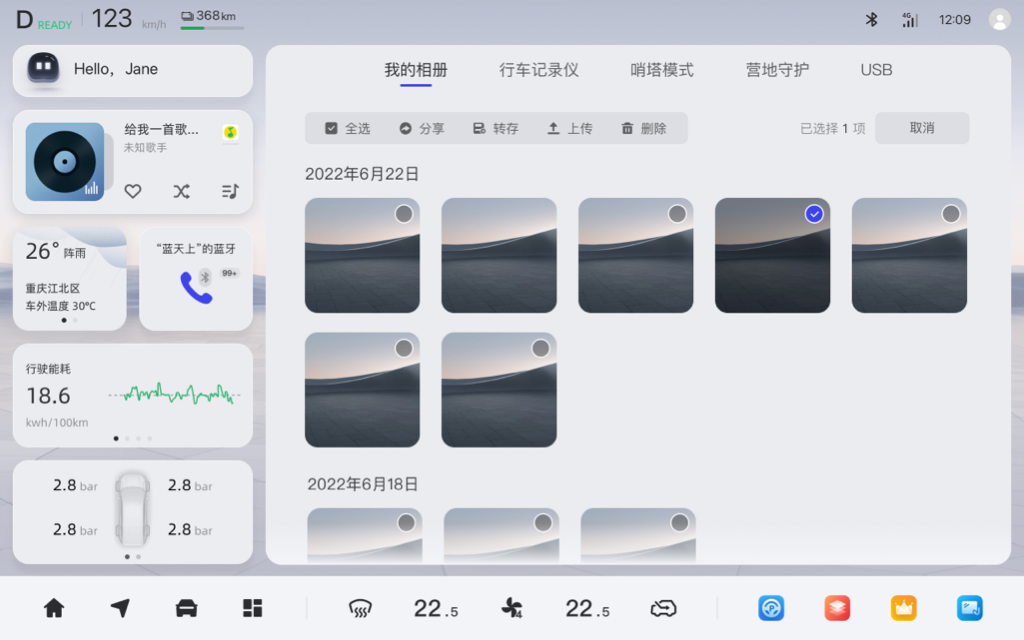
您可在相册应用中可查看相机、行车记录仪、哨塔模式、营地守护拍摄的图片和视频,也可以对相册中的文件进行删除、传输到手机以及上传云相册。
在插入U盘后,您可在相册应用中查看U盘的图片和视频。您还可以将相机、行车记录仪、哨塔模式、营地守护拍摄的图片/视频转存到U盘中。
您可在相册应用中可查看相机、行车记录仪、哨塔模式、营地守护拍摄的图片和视频,也可以对相册中的文件进行删除、传输到手机以及上传云相册。
在插入U盘后,您可在相册应用中查看U盘的图片和视频。您还可以将相机、行车记录仪、哨塔模式、营地守护拍摄的图片/视频转存到U盘中。
在应用商城,您可以查看车机系统搭载的所有可供下载的应用。通过打开【应用程序】中的【TopsHouse】找到【应用商城】,点击应用卡片可以查看应用详情页,同时支持下载、卸载、更新等操作。
商城入口
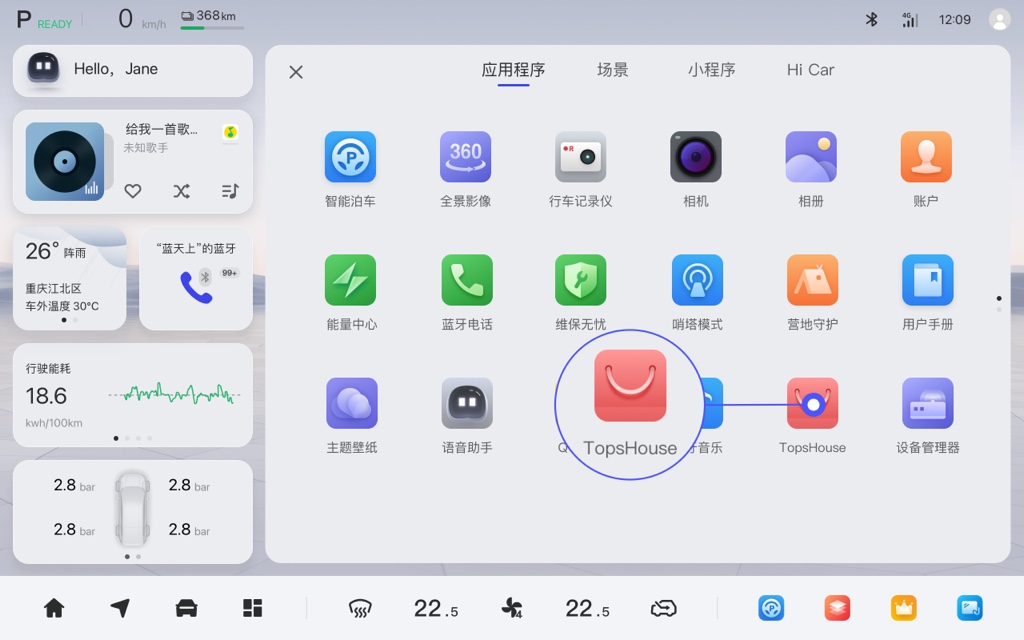
应用下载
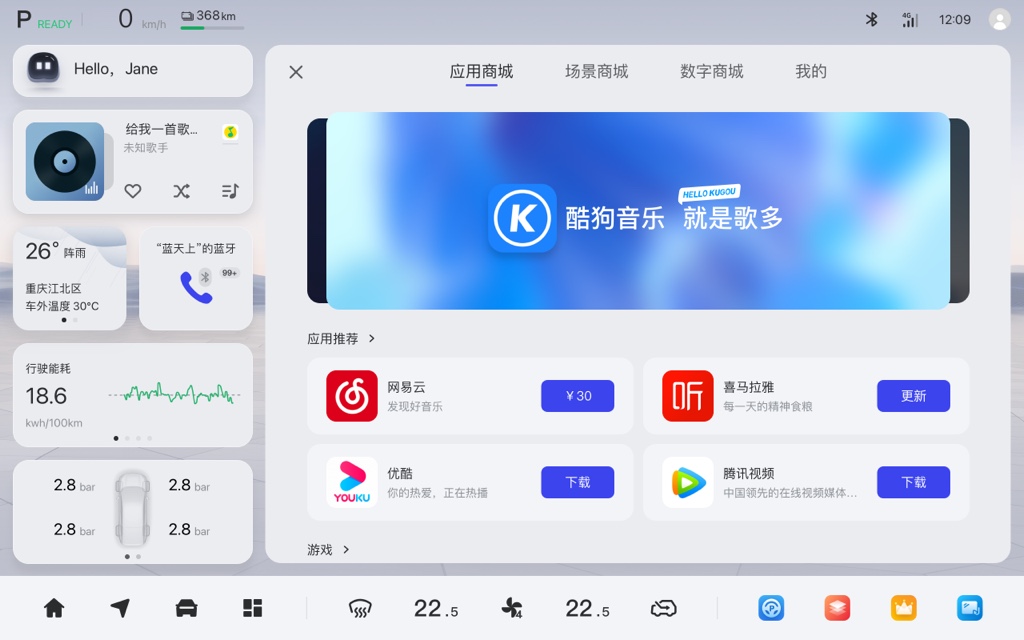
在应用商城页面选择需要的应用点击【下载】即可下载该应用。下载过程需要一定的时间,请耐心等待。下载完成后即可点【打开】进行使用。
应用卸载
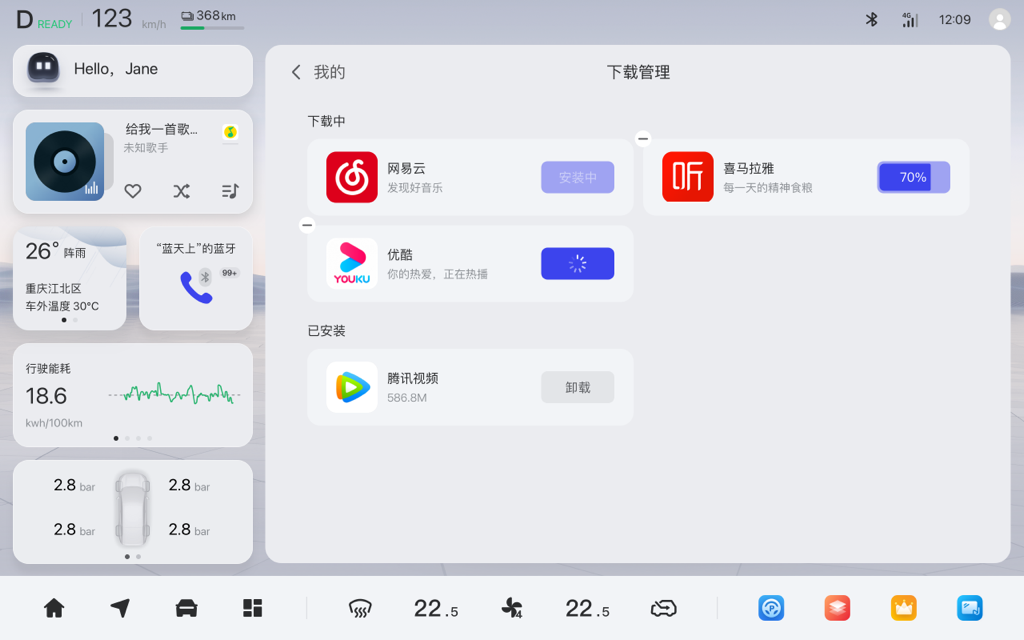
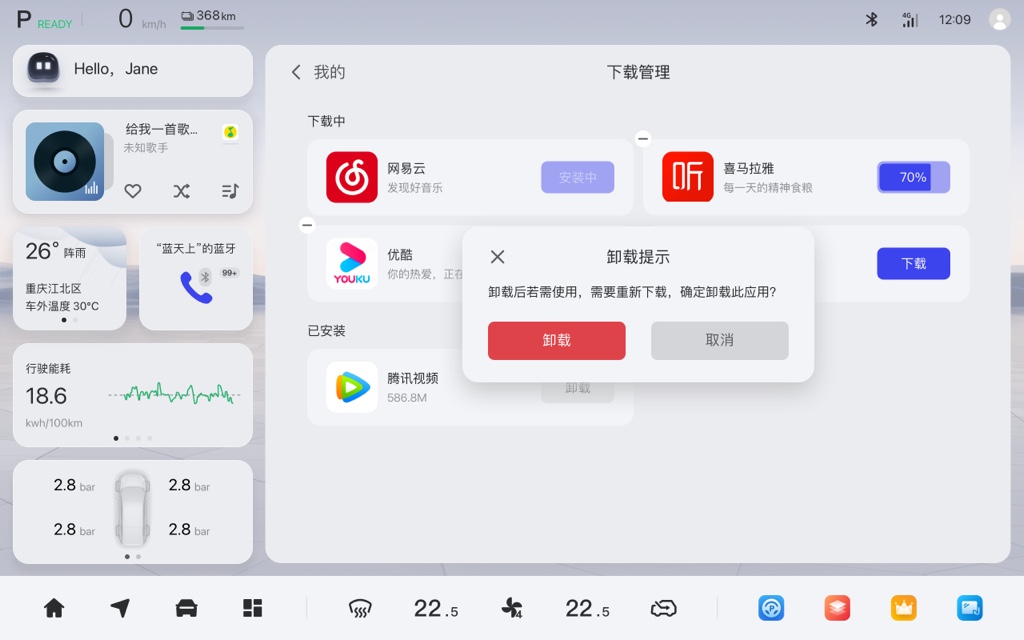
在【我的】-【下载管理】页面,您可以查看到已安装和下载中的全部应用。其中,已安装应用支持卸载。点击应用名称右侧的【卸载】按钮,即可卸载该应用。若后续需再次使用该应用,可前往应用商城重新下载安装。
应用更新
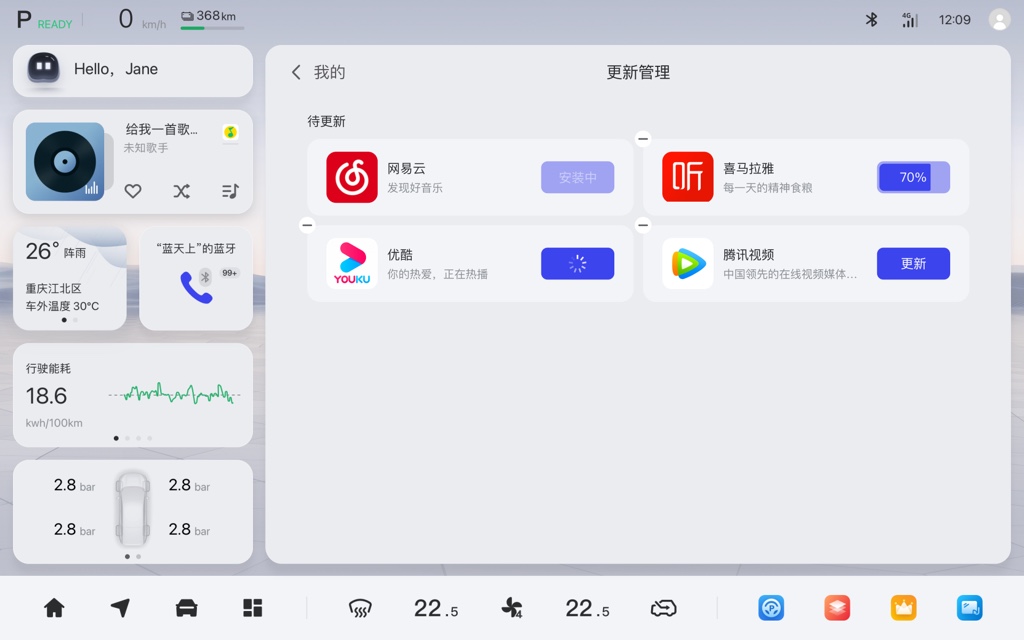
在【我的】-【更新管理】页面,您可以看到哪些应用有新的版本,点击【更新】按钮可对应用进行更新。更新应用有以下几个好处:
增加新功能,改善用户体验。
解决以前版本的漏洞或BUG。
增加稳定性和对新的操作系统的良好支持。
增强安全性:应用更新通常会包括一些安全补丁,修复已知的漏洞。
应用评价、打分
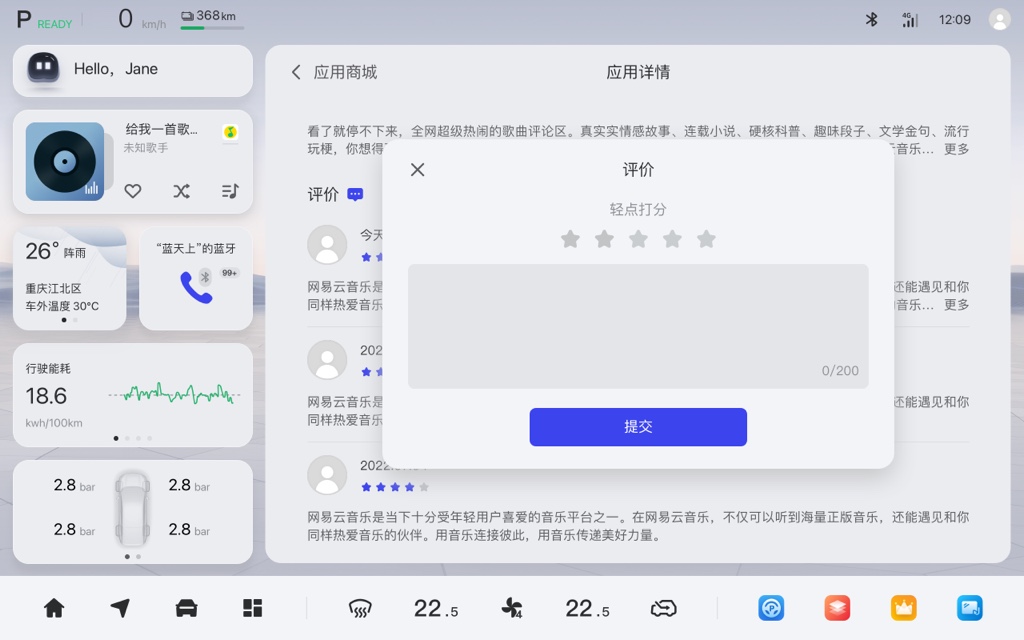
应用详情会展示应用综合评价分数,最高分为5分、最低分为0.5分。
用户需在登录后才可以评分、评论。
用户点击评论图标即可评分和评论,五星为满分,星星最少填充单位为半颗星。
应用商店自升级
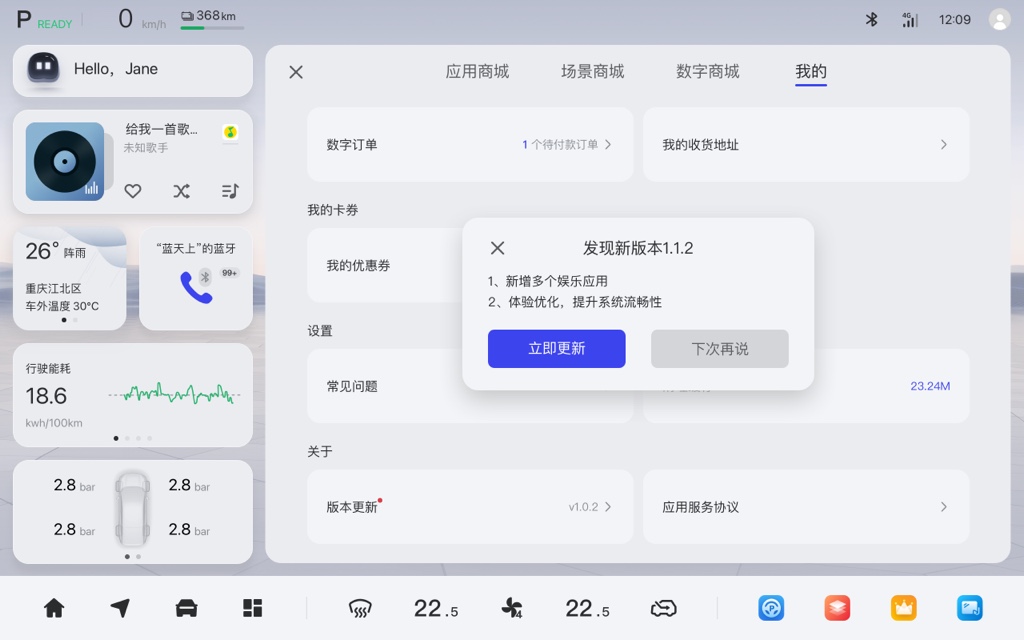
当您进入【我的】时,如果【关于】-【版本更新】卡片有红点提示,则表示应用商店有新的版本可更新。
若有新版本,点击【版本更新】卡片,则会弹窗提示您选择是否更新。选择【立即更新】后,卡片下方会展示下载进度条,下载过程中可点击卡片暂停下载,则进度条消失;再次点击卡片时,可继续上次进度下载。
下载完成后,会提示您应用商店将安装新版本,TopsHouse应用将会关闭并安装更新。
* 以上图片或图标仅供说明使用,根据车辆选装件、软件版本、市场区域、OTA升级等情况,显示的信息可能会有所不同,具体请以实车为准。
您可以在车机端应用列表中点击TopsHouse进入应用,切换到【数字商城】标签即可进入商城页面。
图 1. 车机端应用列表中的TopsHouse
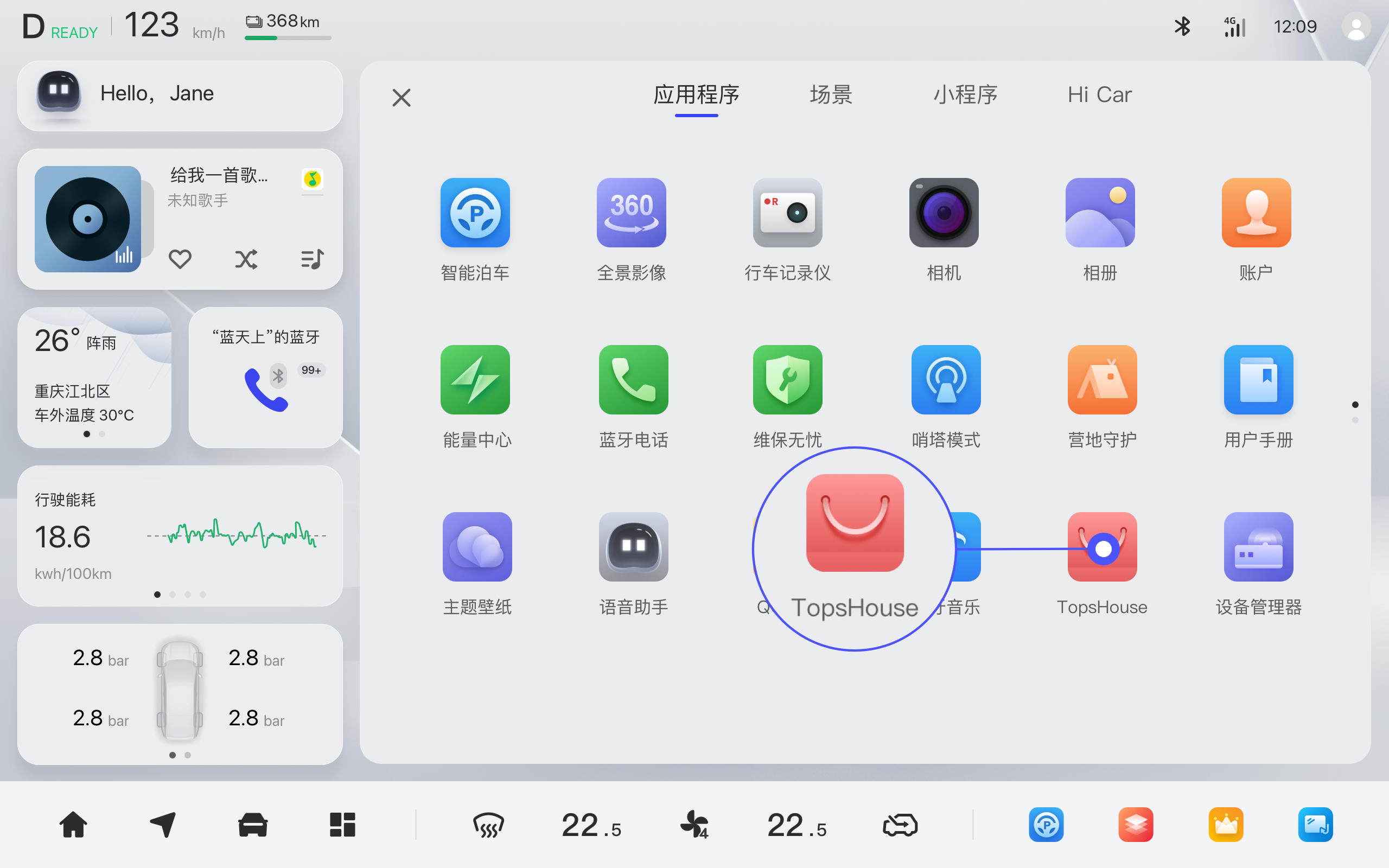
图 2. 车机端数字商城首页
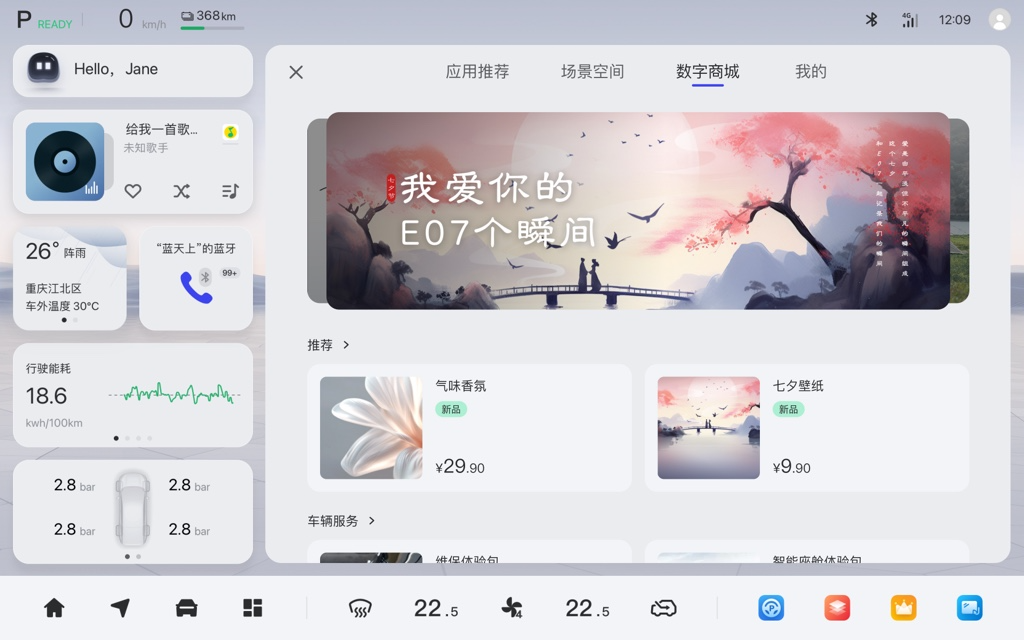
商城所售涵盖了用车、生活等场景下常用汽车备件及智能软件商品。
图 3. 车机端商城二级分类商品列表
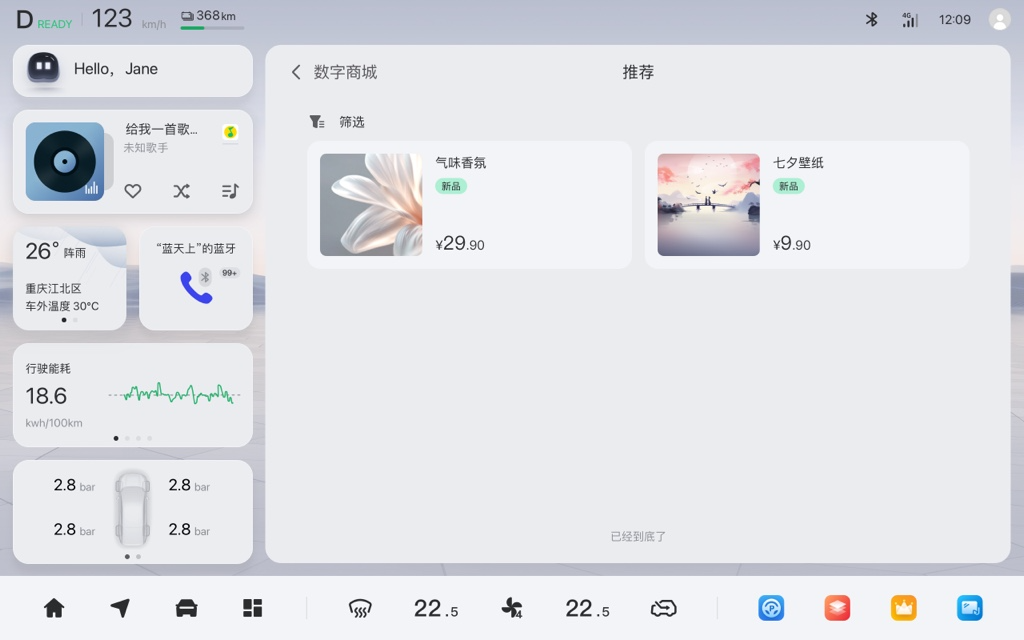
商品分类下,您可见该类别下的商品列表,通过点击【筛选】,可以快速筛选目标商品。点击商品卡片,进入商品详情页面。
图 4. 车机端商品详情页
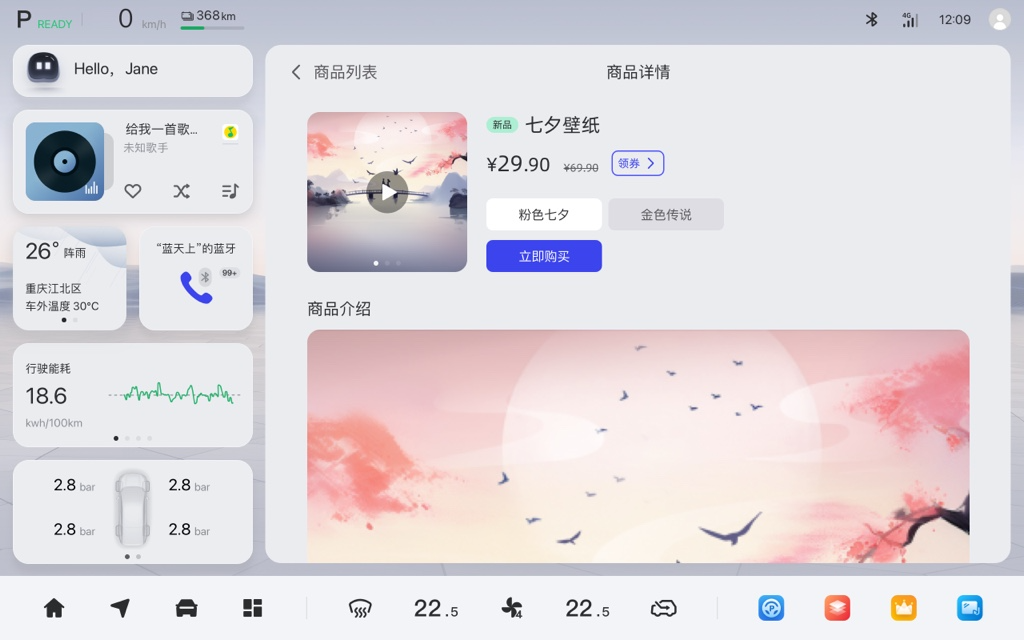
商品详情页存在下列几类按钮:
点击【领券】,您可在弹窗中领取优惠券,支付时可享受优惠。
图 5. 优惠券弹窗
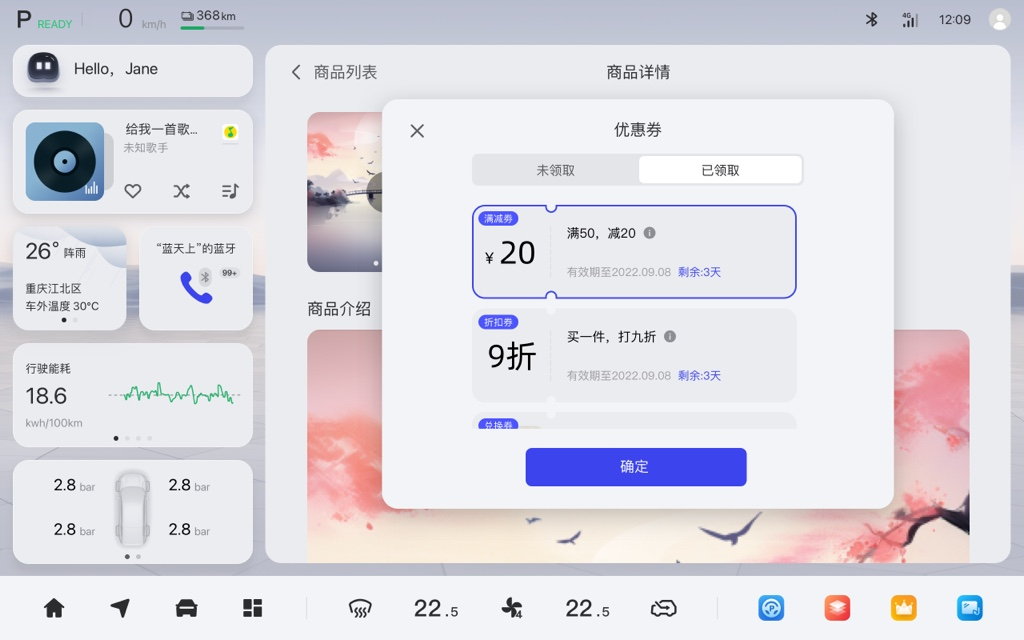
商品详情页点击商品选项,可切换不同商品。
点击【立即购买】,进入确认订单页。
在确认订单页,若您拥有优惠券,系统会自动勾选最大优惠金额的优惠券,您也可以点击【优惠券】自由选择用券。
在确认订单页,若购买的是软件类商品,点击【立即支付】,唤起付款二维码弹窗。
图 6. 付款二维码弹窗
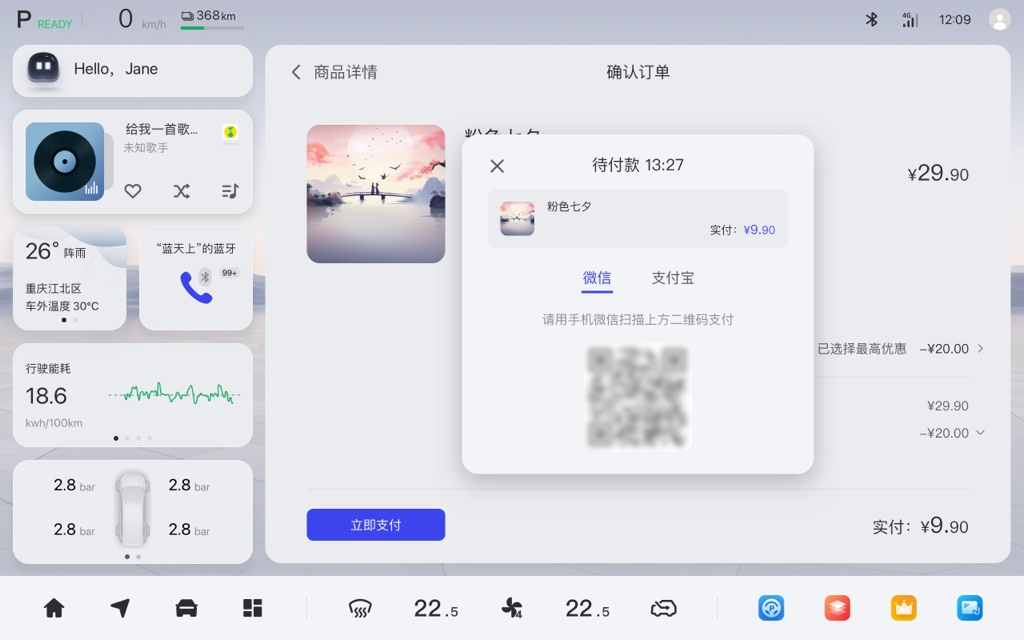
支付成功后,将自动进入支付结果页,如下图所示:
图 7. 车机端支付结果页
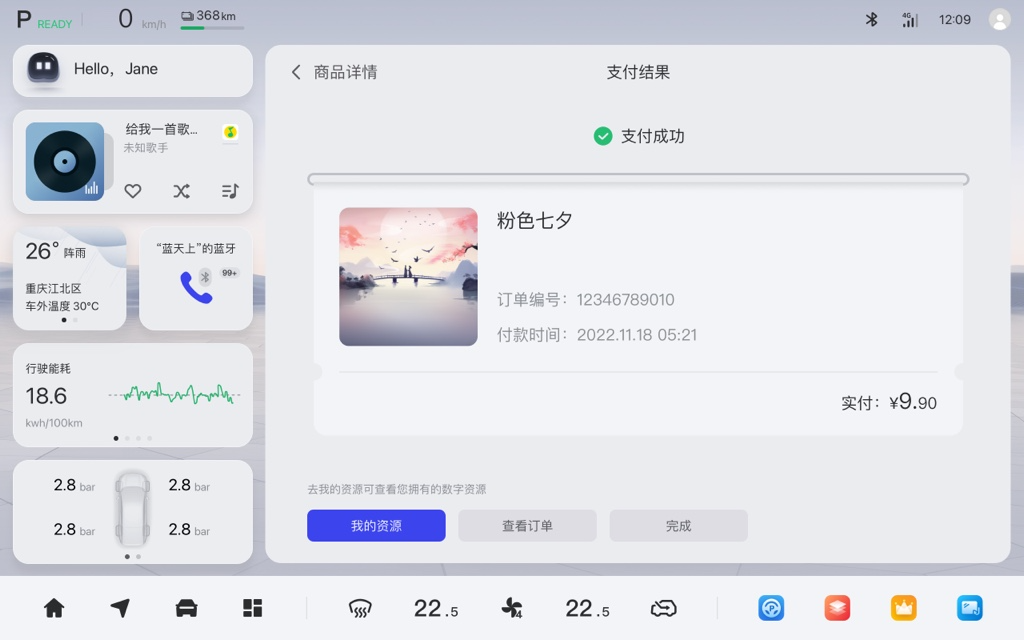
点击【完成】,回到商城首页。
点击【查看订单】,进入订单列表页。
点击【我的资源】,进入我的资源页。该页面显示您已获得的软件资源。
图 8. 车机端我的资源页
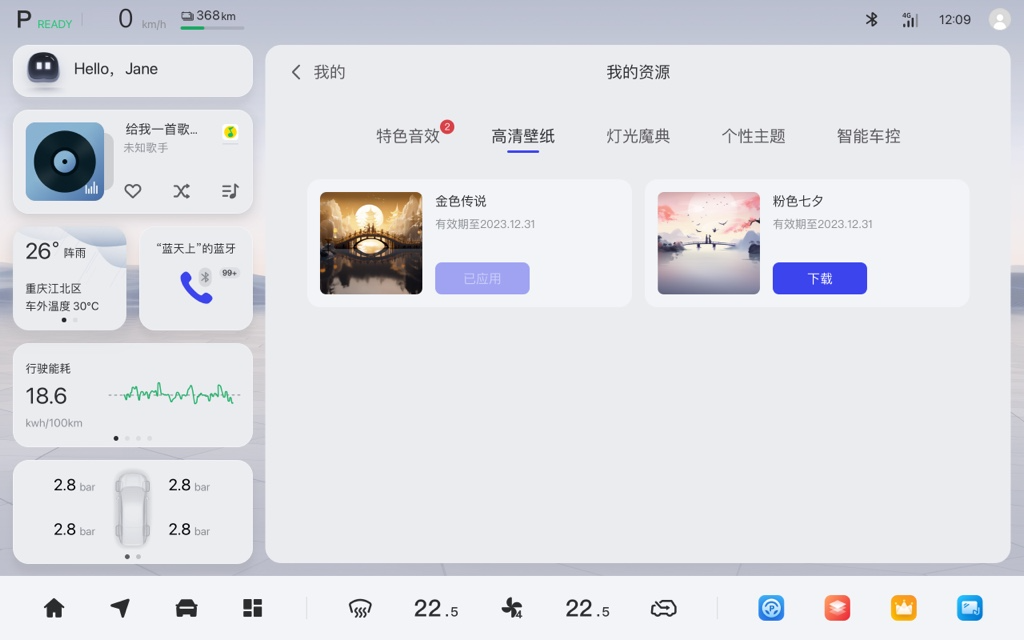
在我的资源页,可浏览您已获得的所有软件资源,点击【下载】,资源将被下载到本地,点击【去应用】,跳转至目的页面使用该资源。
不涉及安装。
图 9. 购买实物的确认订单页
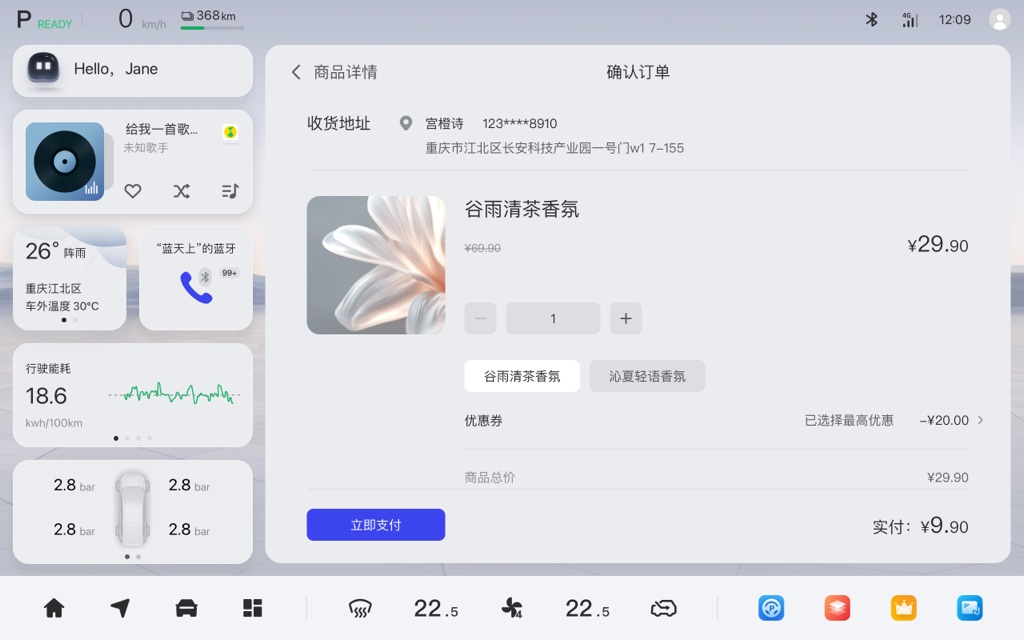
点击【收货地址】,进入添加收货地址页,您可选择某一地址或在该页面编辑和管理已有地址。
图 10. 车机端添加收货地址页
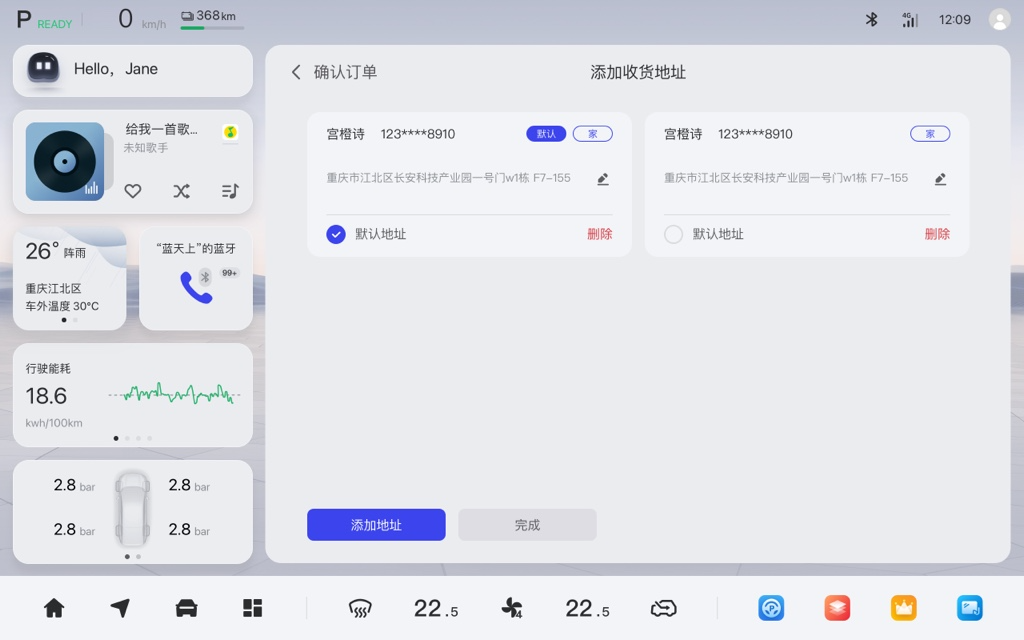
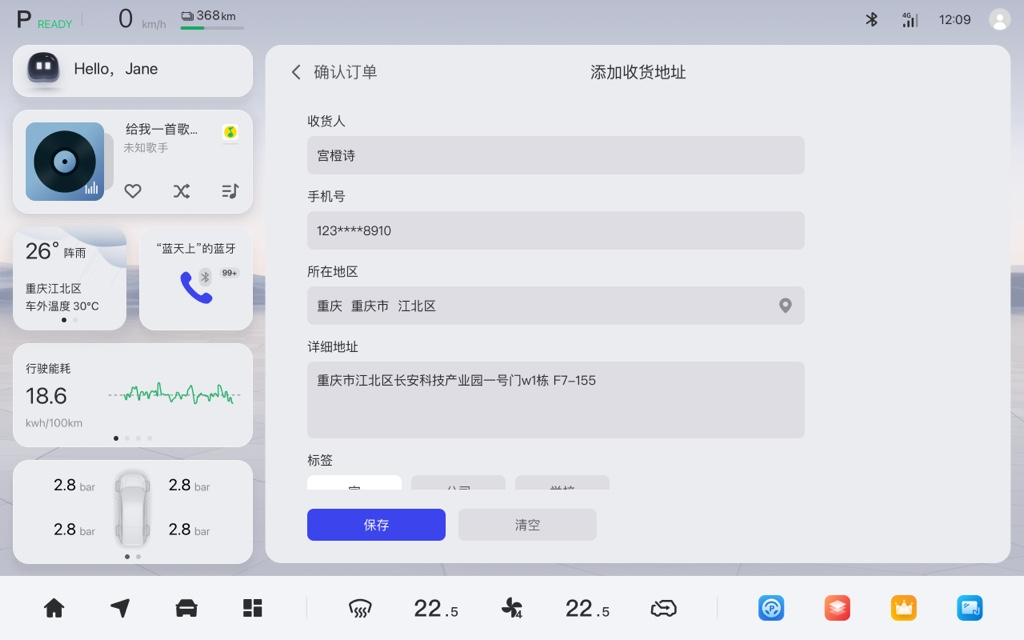
如果您从未添加地址,则可以在该页面添加新的地址。
图 11. 创建新的收货地址
涉及安装。
图 12. 安装类型确认订单页(涉及安装)
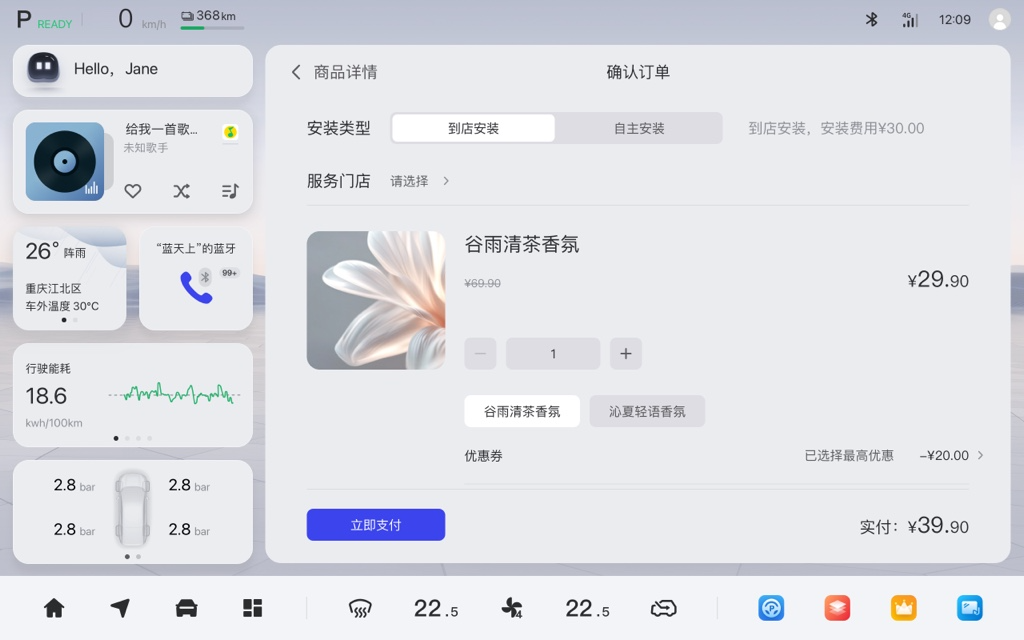
点击【到店安装】-【选择服务门店】,您可就近选择线下门店,到店安装。
图 13. 选择服务门店
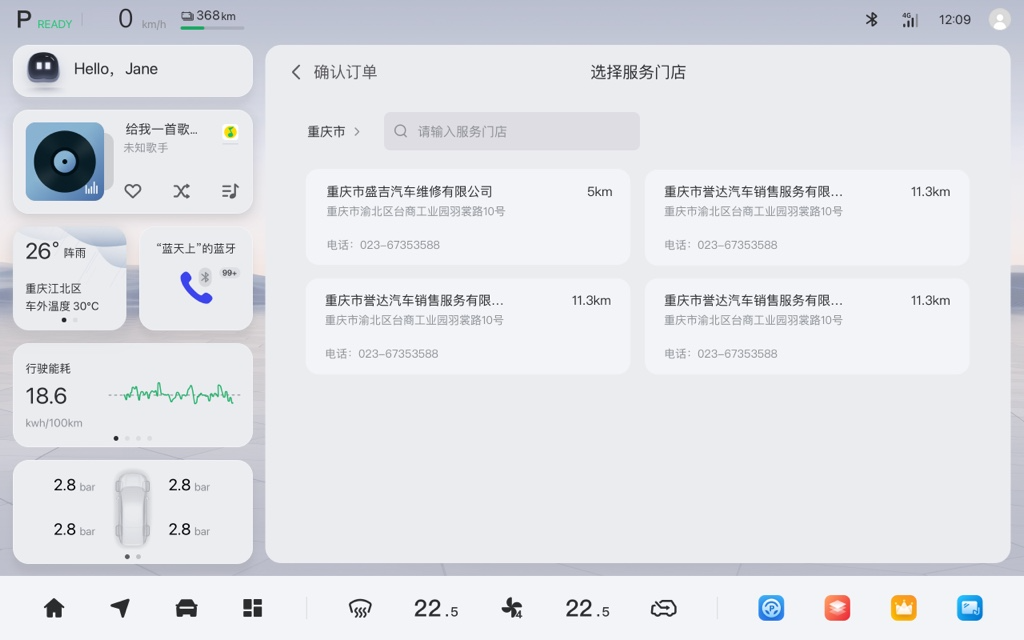
点击【自主安装】-【选择收货地址】,您可选择收货地址,该功能已在前文介绍。
图 14. 我的
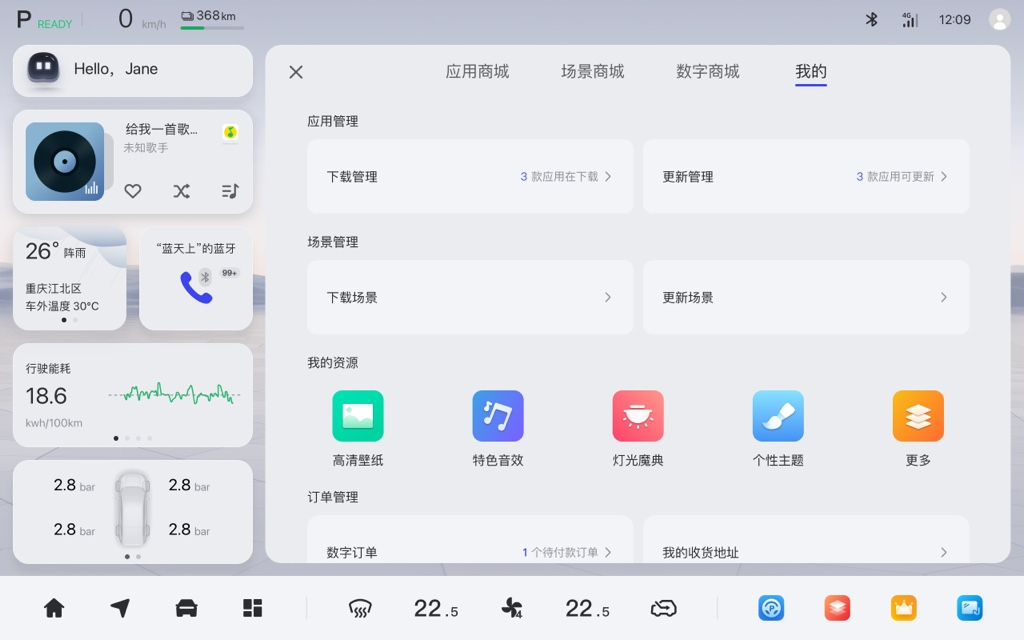
我的资源板块,您点击图标即可进入对应资源分类,每个分类下显示您拥有的软件资源。
订单管理板块,您点击【数字订单】即可进入订单列表页。
订单管理板块,您点击【我的收货地址】即可进入地址列表页。
我的卡券板块,您点击【我的优惠券】即可进入优惠券列表页。
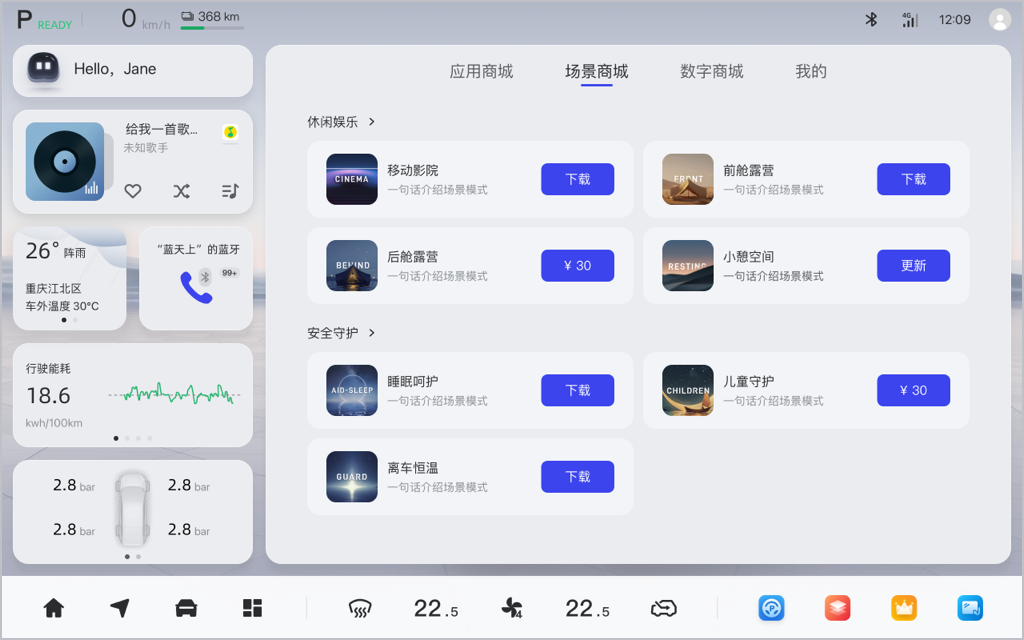
点击车机端应用列表【TopsHouse】-【场景商城】,进入到场景下载页面,在此页面内您可根据需求下载场景。下载后可直接在本页面使用,也可到【场景】页面使用。